第一幕|先診斷,不急著移動
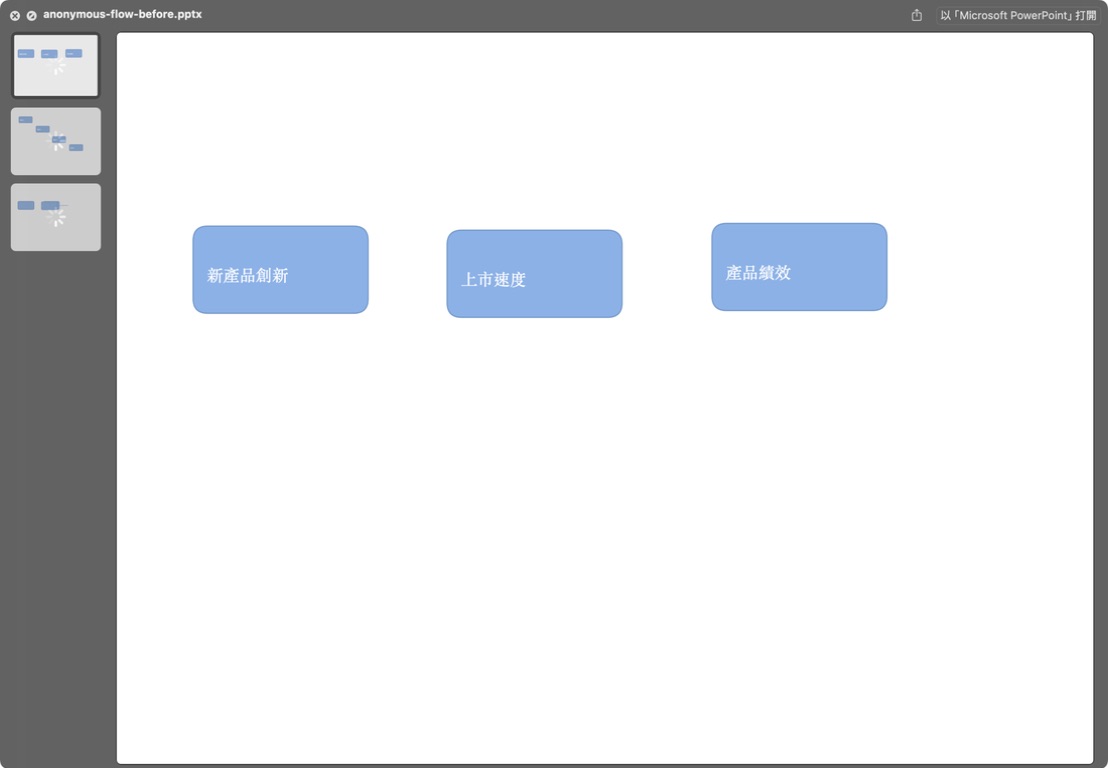
流程圖看起來只是有點歪,真的需要修嗎?
請檢查這份匿名流程圖簡報的物件對齊與連接線,先列出問題,不要直接修改。
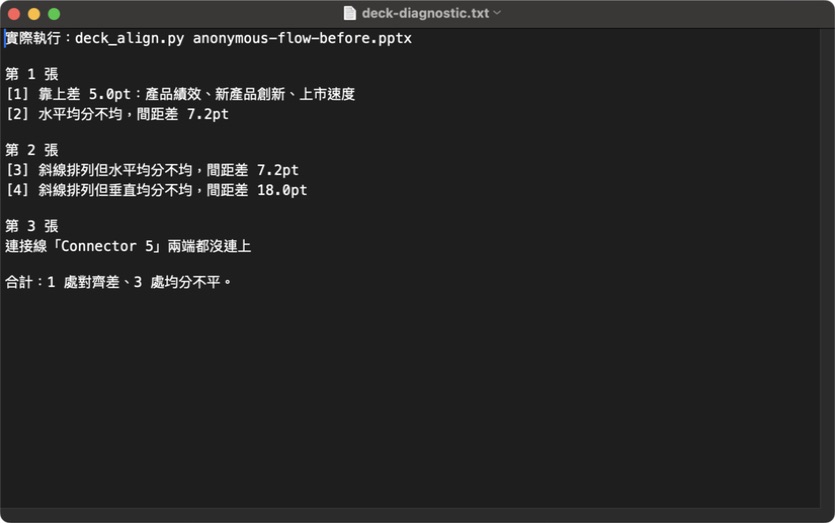
Skill 讀取物件座標,以數值檢查靠上、水平與垂直均分,也另外檢查連接線端點。
三張測試投影片的診斷逐項編號,顯示 5.0pt、7.2pt、18.0pt 等可核對誤差。
注意:先看數字再判斷;很小的誤差可能不值得移動。
小岑第一次用 ChatGPT、Codex 或 Claude 整理匿名流程圖。她不讓工具猜版面,而是先看數值、逐項決定,最後回到 PowerPoint 核對。
找出 PowerPoint 中肉眼不易察覺的對齊、均分與連接線問題,讓使用者逐項決定是否修正。
可提供:PowerPoint 簡報檔(.pptx);全部投影片或指定頁面。
必要:要檢查的 .pptx 檔案。可預設:未指定頁碼時檢查全部投影片;對齊容許值預設 12pt。
流程圖看起來只是有點歪,真的需要修嗎?
Skill 讀取物件座標,以數值檢查靠上、水平與垂直均分,也另外檢查連接線端點。
注意:先看數字再判斷;很小的誤差可能不值得移動。
我只想修正明顯的對齊問題,可以嗎?
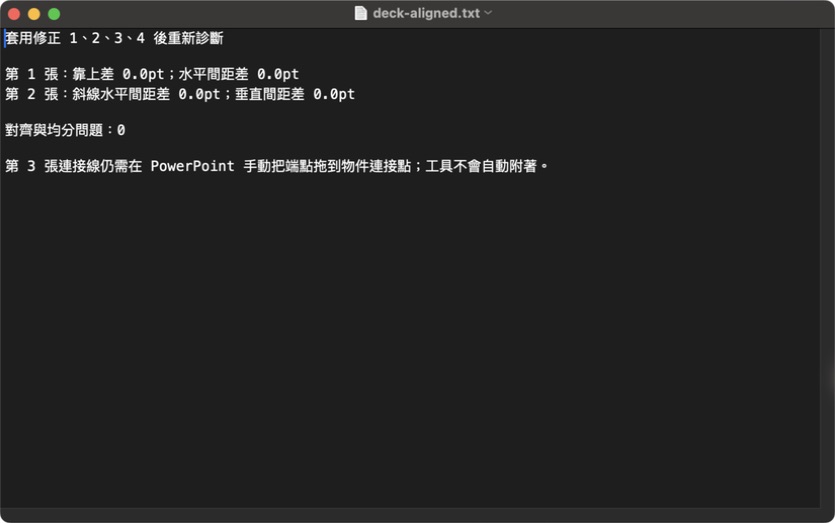
Skill 只移動指定群組,輸出新的 _對齊.pptx,再重新診斷。
注意:同一物件可能同時屬於列與欄;不要把所有建議當成可以一鍵全套。
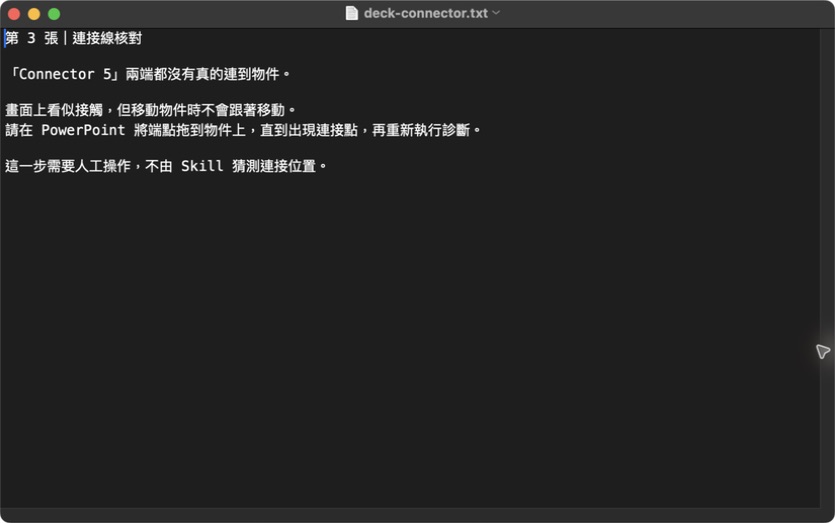
線看起來接著方塊,為什麼移動後沒有跟著走?
Skill 檢查端點是否附著於物件,只列出未連接的位置。
注意:請回到 PowerPoint 手動拖曳端點,看到連接點再放開。
逐項編號的診斷清單;套用前由使用者選擇要修正的項目。
原檔名_對齊.pptx 修正版。原始 .pptx 不變;指定修正會另存新檔,PowerPoint 物件仍可編輯。
沒有足夠資訊時無法判斷作者真正的列、欄或斜線意圖;連接線只報告、不自動連接。